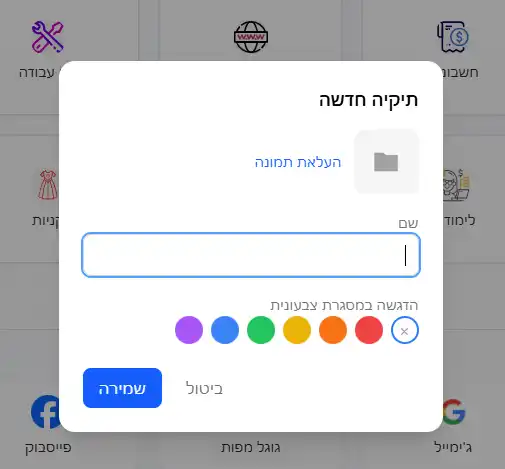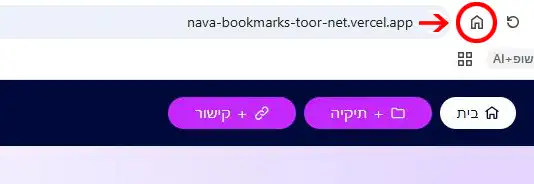

לאחר ההרשמה למערכת SimpleLinx לחצו על הכפתור שבראש העמוד: בחרו שם לתיקיה והעלו תמונה.

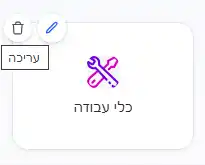
אפשרויות עריכת תיקיה (לחיצה על סימן העיפרון):
שינוי שם התיקיה, שינוי תמונה, שיתוף התיקיה או מחיקה.
הדגשת מסגרת תיקיה ע"י בחירת צבע מסגרת.
גרירת התיקיה למקום הרצוי ע"י הסמן.
הוספת תת תיקיות וקישורים תחת התיקיה הראשית.
הוספת קישורים במסך הראשי בכפתור וגם בתוך כל תיקיה.

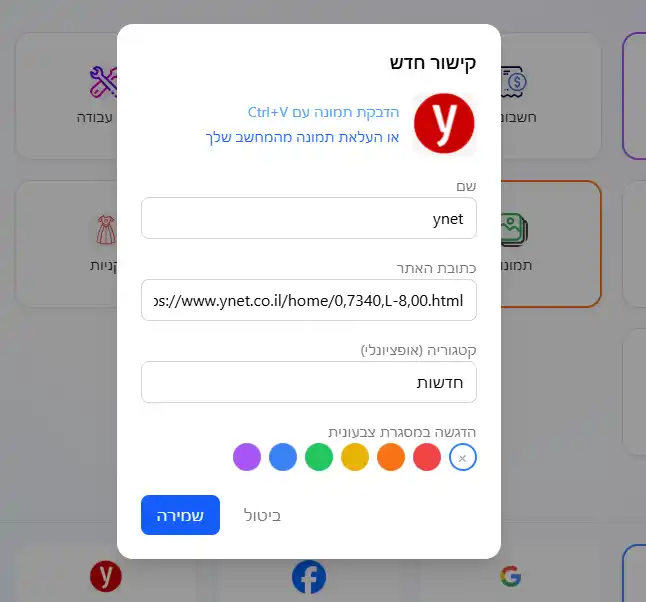
אפשרויות עריכת קישור (לחיצה על סימן העיפרון):
הוספת קישור: העתקת כתובת האתר (URL) למקום הרלוונטי
(בד"כ תתווסף באופן אוטומטי תמונת האתר הספציפי)
בחירת קטגוריה: כתיבת שם הקטגוריה הרצויה בתיבת הקישור.
(אופציונאלי: אם לא בוחרים קטגוריה, הקישור יופיע תחת –חיפוש מהיר– בעמוד)
סידור אזורים: לחצו על אייקון הנקודות וגררו את האזור (כותרת הקטגוריה והקישורים) למיקום המבוקש.
בחירת צבע מסגרת על-ידי בחירת צבע בתיבת העריכה.
סידור מיקום קישורים על ידי גרירת הקישור למקום הרצוי. גם לתוך תיקיה.
עיצוב ופיתוח: טור נט דיגיטל בע"מ
1. פתיחת ההגדרות: לחץ על שלוש הנקודות בצד העליון של המספר בדפדפן (מימין או משמאל, בהתאם לשפת הדפדפן) ובחר ב-הגדרות (Settings).
2. מעבר להגדרות מראה: בתפריט הצדי, לחץ על מראה (Appearance).
3. הפעלת כפתור הבית: תחת סעיף "מראה", הטיף/הפעל את המתג הצג את כפתור 'דף הבית' (Show Home button).
4. הזנת הכתובת המותאמת אישית: תחת האפשרות שנפתחה, סמן את הסטטוס השני (שדה ה-URL הריק) והדבק את הכתובת הבאה: [https://nava-bookmarks-toor-net.vercel.app/]
סיום: סגור את לשונית ההגדרות.
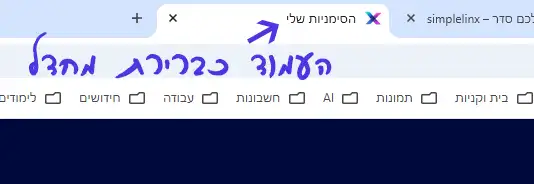
כעת, בכל לחיצה על אייקון הבית בסרגל הכלים, העמוד ייפתח מיד.
1.התקנת הרחבה לניהול כרטיסייה חדשה:
היכנסו לחנות ההרחבות של כרום (Chrome Web Store) וחפשו הרחבה ייעודית, כמו New Tab Redirect לחצו על הוספה לכרום (add to chrom)
2.הגדרת הכתובת של העמוד שלך:
לאחר ההתקנה, לחצי על אייקון ההרחבה בסרגל הכלים (או עברי להגדרות ההרחבה) ובשדה ה-URL הדביקי את הכתובת מלאה של העמוד שביקשת לפתוח (כולל https://).
3.אישור הרשאות כרום: חיוני לפעולה.
כאשר תפתחו כרטיסייה חדשה לראשונה, כרום יציג הודעת אזהרה השואלת אם ברצונך לשמור על השינוי. לחצו על Keep changes (שמור שינויים) כדי לאשר להרחבה לפעול.
כדי לוודא שההגדרה הצליחה, פתחו כרטיסייה חדשה בעזרת המקשים Ctrl + T (או Cmd + T במק) ובדקי שהעמוד שלך נטען מיד.